Всички преносими устройства изискват висококачествен източник на захранване. Тази статия ще се фокусира върху батериите за лаптопи. Добрата батерия определя нейния живот.
За да увеличите максимално живота на батерията, използвайте икономичен режим. Той ще намали подсветката, ще деактивира някои процеси и в крайна сметка батерията на лаптопа ще издържи 3-5 часа. Животът на батерията зависи и от капацитета на батерията; колкото по-висок е капацитетът, толкова по-дълго ще издържи батерията.
- Батерии за различни лаптопи и техните основни характеристики
- Батерия за MacBook Pro
- Спецификации на батерията на MacBook Air 13
- Батерия на HP и нейните характеристики
- Батерия за Asus
- Живот на батерията
- Батерия за лаптоп Aspire
- Батерия за Lenovo
- Какво да направите, ако батерията на лаптопа не се зарежда?
- Вариант №1: Нулиране на настройките на батерията в BIOS
- Вариант №2: Премахване на „полезни програми“
- Вариант №3: Когато захранването спре
- Какво да правите, когато батерията на лаптопа е свързана, но не се зарежда напълно?
- Решение №1: Проверка на батерията
- Смяна на батерии в батерия на лаптоп или метод №2!
- Как да сменя батерията на лаптоп и как да я извадя?
- Ремонт на батерията на лаптоп
- Къде е батерията на BIOS в лаптоп?
- Видео за смяна на батерията на лаптоп в BIOS
- Решение №3: Извършване на диагностика на приложения за лаптоп
- Какво трябва да направя, ако батерията на новия ми лаптоп не се зарежда?
- Колко струва батерия за лаптоп?
- Програма за батерии за лаптопи
- Как да заредя батерията на лаптоп без лаптоп?
- Вариант №1: Поставете батерията в друг компютър
- Вариант №2: Просто сменете стария източник на захранване с нов!
- Вариант №3: Отворете батерията и заредете батериите.
- Вариант №4. Използване на захранване
- Слънчева батерия за лаптоп
- Как да поправя грешка 601 на лаптоп HP без да сменям батерията?
- Допълнителна батерия за лаптоп
- Как да разбера капацитета на батерията на лаптоп?
- Диаграма на конектора за батерията на лаптопа
Батерии за различни лаптопи и техните основни характеристики
По-долу предоставяме кратки характеристики на силови елементи за различни преносими устройства от този тип.
Батерия MacBook Pro
MacBook е световноизвестна компания, а нейните компютри се считат за едни от най-добрите. Всяко устройство от тази марка е стабилно, бързо и предлага максимален живот на батерията. Животът на батерията може да достигне до 5 часа! А най-модерните модели могат да издържат до 12 часа. Разработчиците са работили усилено, за да оптимизират консумацията на енергия и енергийната ефективност.
Спецификации на батерията на лаптопа Макбук въздух 13
По-долу са най-основните параметри на батерията за това устройство.
- Напрежение 7,2 волта.
- Капацитет 4400 mAh.
- Страна на произход: САЩ, Китай, Япония, Корея.
- Време на работа от 3 до 12 часа в зависимост от модела.
- Работна температура от –15 до +55 градуса по Целзий.
- Електролитна химия: литиево-йонна.
- Гаранция в магазина до 6 месеца.
Батерията на MacBook Air е произведена съгласно всички съвременни стандарти за качество!
Батерия на HP и нейните характеристики
Ето основните данни за този източник на ток.
След една година употреба, капацитетът на батерията ще остане 80%. Това означава, че времето ѝ за работа ще бъде значително намалено. Но какво можете да направите? Случва се на всеки.
Основни характеристики:
- Капацитет 4,4 Ah.
- Напрежение 10,8 волта.
- Страна на произход: Китай, Япония, Корея.
- Тип химия – литиево-йонна.
- Тегло – от 300 до 800 грама.
- Размери: 4,5 x 26,5 x 2 см.
- Консумирана мощност 47 вата/ч.
Горните спецификации се отнасят за батерията HP PR06 (QK646AA).
Батерия за Asus
Информацията за характеристиките е представена под формата на списък по-долу.
- Страна на произход: Китай, Япония, Корея.
- Напрежение от 10,8 волта може да се намери и в батерии от 14, 11 и 15 V.
- Капацитет от 2600 до 5200 mAh.
- Тегло около 400 грама.
- Работна температура от 0 до 55 градуса по Целзий.
- Електролитна химия: литиево-йонна.
- Цвят: черен.
- Гаранция в магазина до 1 година.
Живот на батерията
- Колкото повече цикли на зареждане се извършват, толкова по-бързо се износва. капацитет.
- Литиево-йонните батерии имат живот до 300–500 цикъла на презареждане.
- Употребата при лоши температурни условия ще намали живота на батерията.
- Животът на батерията на лаптоп Asus зависи и от вътрешните настройки на системата. В режим на пестене на енергия батерията ще издържи по-дълго.
Батерия за лаптоп Aspire
По-долу са основните данни за тази батерия.
- Капацитет 4400 mAh.
- Напрежение 11,1 волта.
- Цвят: Черен.
- Мощност 49 Wh.
- Размери: 202 x 50 x 24 мм
- Тегло 315 грам.
- Приблизителният живот на батерията е 3 часа.
- Електролит литиево-йонна батерия.
Батерия за Lenovo
Нека изброим основните параметри на батерията за този лаптоп.
- Тегло около 500 грама.
- Електролитна химия: литиево-йонна.
- Страна на произход: Япония, Китай, Корея.
- Цвят: черен.
- Напрежение 11,1 волта.
- Капацитет 4400 - 5200 mAh.
- Животът на батерията с едно зареждане е 3 часа.
- Работни температури от -10 до +55 градуса по Целзий.
Какво да направите, ако батерията на лаптопа не се зарежда?
Батерията може да е свързана, но да не се зарежда или индикаторът за зареждане може да мига. Също така, когато задържите курсора на мишката върху иконата на батерията в системската лента, може да не се появи правилният текст. Следователно, ако батерията на вашия лаптоп не работи, следвайте стъпките по-долу.
Вариант №1. Извършваме нулиране на настройките на батерията в BIOS
- Изключете захранването. За да направите това, издърпайте щепсела от лаптопа или изключете захранването от контакта.
- Извадете батерията от лаптопа. За да направите това, обърнете устройството с главата надолу. След това внимателно повдигнете капака. Някои устройства имат несменяема батерия. За да я извадите, ще трябва да развиете 8-16 винта, да свалите горния капак и след това да извадите батерията.
- Натиснете бутона за включване/изключване и го задръжте в това положение за 1 минута.
- Свържете щепсела на захранващия кабел към жака на устройството и след това го включете в контакта. Не поставяйте батерията обратно при никакви обстоятелства.
- Без захранване, включете компютъра си и влезте в BIOS. За да направите това, натиснете клавишите Del, F2 или F по време на стартиране. За най-добри резултати се препоръчва да ги задържите натиснати. Ако тези клавиши не работят, вижте ръководството за потребителя; то би трябвало да обяснява кои клавиши да натиснете на устройството си, за да получите достъп до BIOS.
- Нулирайте настройките си, като щракнете върху „Възстановяване на настройките по подразбиране“. За да запазите, щракнете върху „Запазване и изход“.
- Изключете компютъра си, като задържите бутона за захранване за 7 секунди.
- Изключете захранването от компютъра или контакта. Сменете батерията.
- Свързваме кабела към лаптопа и включваме захранването в мрежата.
- Включваме компютъра, като натискаме съответния бутон.
Ако предприетите действия са дали резултати, в долния десен ъгъл ще се появи икона на батерия и когато задържите курсора на мишката върху нея, ще се появи съобщение, показващо, че батерията се зарежда.
Вариант №2: Премахване на „полезни програми“
Понякога ще попаднете на приложения за зареждане на батерии като подарък от производителите. Тези приложения често са конфигурирани да удължат максимално живота на батерията, което може да попречи на зареждането.
За да го намерите, просто погледнете в системния трей. Там се показва като икона на батерия, но е различна от стандартната.
Съвет: няма нужда да инсталирате никакви програми за контрол на заряда на батерията, тъй като съвременните операционни системи са способни ефективно да го контролират сами.
Вариант №3: Когато захранването спре
Понякога захранването може да се повреди поради повреден проводник или вътрешен дефект. Това може да се диагностицира по следния начин:
- Изключете компютъра си и изключете захранването от контакта.
- Извадете батерията и свържете захранващия кабел към конектора на лаптопа.
- Свържете захранването към контакта.
- Натиснете бутона за захранване.
В крайна сметка, ако компютърът ви спре да работи, проблемът е в захранването или неговия кабел. Най-добре е да го смените.
Какво да правите, когато батерията на лаптопа е свързана, но не се зарежда напълно?
Обикновено това се проявява като зареждане, но батерията се зарежда само до 70-80% и след това спира. В резултат на това устройството издържа по-малко време на цикъл на зареждане. Например, устройство, което е работило 3 часа, сега издържа само 30 минути.
Решение №1: Проверка на батерията
Можете да тествате батерията си с помощта на безплатен софтуер като Battery Care. Или, ако използвате iOS, използвайте помощната програма Battery Health.
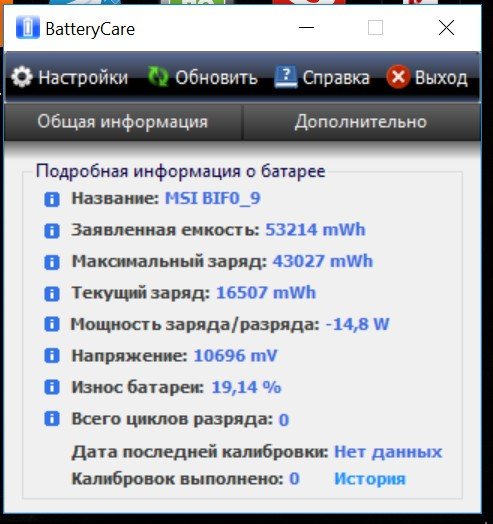
Основното е да получите информация за три параметъра на състоянието на батерията:
- Номиналната мощност, известна още като декларирана мощност, се отнася до капацитета на батерията, когато тя напусне фабриката.
- Максимална мощност. Или ток. капацитет.
- Процент на износване на батерията. Ако вече е на 80% или някаква друга стойност близка до това, батерията няма да държи добре заряд и затова е най-добре да се смени.
Най-добре е да калибрирате и да проверите данните отново. Препоръчваме тази процедура и ако батерията не се зарежда до 100%.
Смяна на батерии в батерия на лаптоп или метод №2!
Ако захранването ви показва признаци на износване, това може да е причината за бързото му разреждане. За да разрешите този проблем, ще трябва да закупите нова батерия. При модели с несменяема батерия е трудно сами да я смените, затова е най-добре да се свържете със сервизен център.
Как да сменя батерията на лаптоп и как да я извадя?
Смяната на батерията в лаптоп може да се извърши на няколко стъпки.
- Обърнете лаптопа и го позиционирайте така, че долната част да е пред очите ви.
- Намерете отделението за батерии. Обикновено е маркирано със специален етикет или има специални ръбове.
- Превключете специалния бутон на ключалката в режим на отключване, ако е приложимо.
- Издърпайте отделението за батерии към себе си, като натискате леко надолу.
- След това батерията ще бъде извадена.
- Сега инсталирайте новата батерия и я закрепете здраво.
- Проверете надеждността на закрепването.
Ако всичко е инсталирано правилно, включете лаптопа. Трябва да работи. Гледайте и видеото за това как да извадите и поправите батерията на лаптоп.
Ремонт на батерията на лаптоп
За да поправите напълно текущото устройство за съхранение, първо трябва да диагностицирате какъв е проблемът с него. Възможно е контролер за зарежданеБатерията по-горе може да е дефектна или може би клетките на батерията са износени и се нуждаят от подмяна. Видеото обяснява всичко по-подробно, включително как да разглобите този източник на захранване.
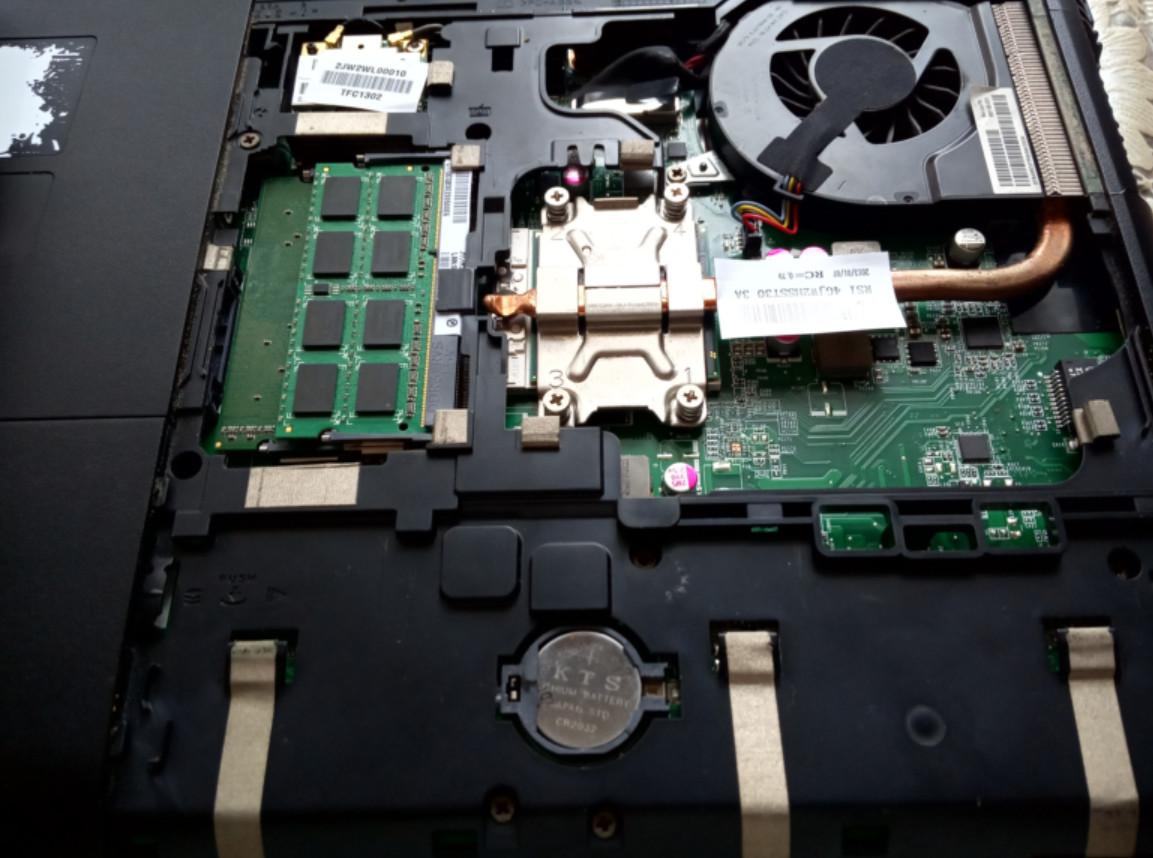
Ако трябва да смените батерията на дънната платка на лаптопа си, ще трябва да ровите под платката. Това обикновено включва развиване на винтове и сваляне на долния панел. Батерията тип „копче“ обикновено се забелязва веднага. Това е най-често срещаният случай. CR20323 волта. Този източник на захранване може да бъде закупен от почти всеки търговски обект. След това просто извадете неработещия източник на захранване и сменете батерията в BIOS.
Това се прави по един и същи начин както на лаптопи, така и на компютри, затова препоръчваме да прочетете тази статия: https://battery-bg.techinfus.com/batarejka-dlya-materinskoj-platy-i-ee-zamena
Разбира се, можете сами да поправите батерията на лаптоп, но е по-добре да се свържете със сервизен център или да закупите нова батерия.
Къде е батерията на BIOS в лаптоп?
Много хора не знаят къде се намира захранването в BIOS или CMOS. Най-често се намира на самата дънна платка, близо до едната страна на компютъра.
Видео за смяна на батерията на лаптоп в BIOS
Решение №3: Извършване на диагностика на приложения за лаптоп
Ако не сте открили сериозни проблеми в първата стъпка, тогава е вероятно нещо друго, освен батерията, да причинява намаляване на живота на батерията.
Наскоро инсталирано приложение, работещо в скрит режим, може да е причина за изтощаване на батерията ви. Ще трябва да разберете какво е това приложение и да го деактивирате, ако е необходимо.
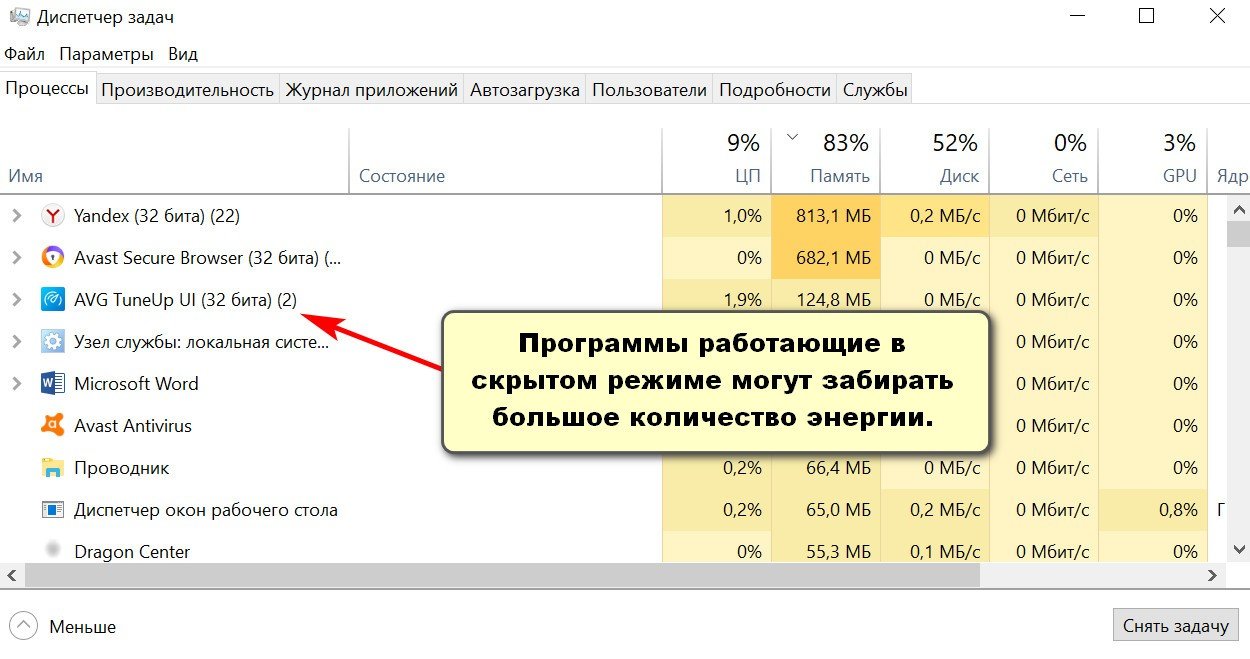
Натиснете Ctrl+Shift+Esc, за да отворите прозорец, подобен на показания по-горе. Това е диспечера на задачите, който показва кои приложения работят в момента и изтощават батерията ви. Колкото по-малко програми държите работещи във фонов режим, толкова по-дълго ще издържи батерията ви.
Какво трябва да направя, ако батерията на новия ми лаптоп не се зарежда?
Много е трудно да се реши проблемът с новозакупена батерия, която не се зарежда. За да разрешите проблема, следвайте тези стъпки:
- Нулирайте настройките на BIOS. Обясних как да направите това по-горе. Ако това не помогне, преминете към втория съвет.
- Проверете маркировките на батерията. Те трябва да са идентични със старата. За да избегнете грешки, най-добре е да вземете износената батерия със себе си в магазина или да вземете лаптопа си със себе си.
Ако търсите отговор на въпроса защо батерията на лаптопа ви не се зарежда, съветите в този раздел би трябвало да ви помогнат. Рядко се случва нова батерия да се повреди неочаквано. По-често това е софтуерен проблем или дефектно захранване, което пречи на батерията да се зареди.
Следвайте всички препоръки, дадени в тази статия, и след това побързайте да си купите нова батерия за лаптоп.
Колко струва батерия за лаптоп?
Цените на батериите на Samsung, Asus, HP и други започват от 1000 рубли и стигат до 5000 рубли. Цената зависи от различни фактори, като марка, капацитет и вътрешен химичен състав.
Програма за батерии за лаптопи
Днес има голям брой приложения за наблюдение на батериите на лаптопи. Те варират от стандартни приложения, които показват капацитет, ниво на зареждане и напрежение, до програми, които ограничават зареждането на батерията.
Като инсталирате контролер за батерията на вашия компютър, вие помагате на батерията му да издържи значително по-дълго от обикновено. Например, стандартна батерия може да издържи 3-5 години. Някои компютри се предлагат с вече инсталиран софтуер за управление на батерията, но ако вашият не е, препоръчваме да инсталирате такъв от списъка по-долу.
Ето какво могат да правят подобни помощни програми:
- Всички данни са предоставени в удобен формат под формата на графики и таблици.
- Ще се пести енергия, което означава, че животът на батерията ще се удължи. Когато режимът за пестене на енергия е активиран, екранът ще стане леко по-тъмен и някои приложения ще преминат в режим на заспиване.
- Извършва се диагностика на работата на комуналните услуги и самата батерия.
- Увеличете автономността.
- Те показват износването на батерията, което ви позволява да определите кога е необходимо да закупите нов източник на захранване.
Списък с програми, които следят батериите:
За да се намали спамът, две имена са съкратени.
- Режим на батерията
- BATExpert
- Батерия Пон
- Оптимизатор на батерии
- Грижа за батерията
- Бат — y Лимитер
- BatteryBar
Всяко от тези приложения ви показва всички подробности за батерията на вашия лаптоп.
Как да заредя батерията на лаптоп без лаптоп?
Има три начина да направите това, но не забравяйте, че ако го направите небрежно, можете да повредите не само енергийните клетки, но и самия лаптоп.
Вариант №1: Поставете батерията в друг компютър
Това е по същество най-простото решение, което можете да измислите. Няма нищо сложно в това – просто поставете батерията в лаптопа си, за предпочитане от същата марка, и го включете в контакта. Колкото и проста да изглежда процедурата обаче, компютърът ви може да откаже да се зарежда след това.
Вариант №2: Просто сменете стария източник на захранване с нов!
Този метод също е прост. С течение на времето капацитетът намалява, обикновено с 20% годишно. Някои батерии обаче са по-издръжливи, губейки този процент за 1,5-2 години.
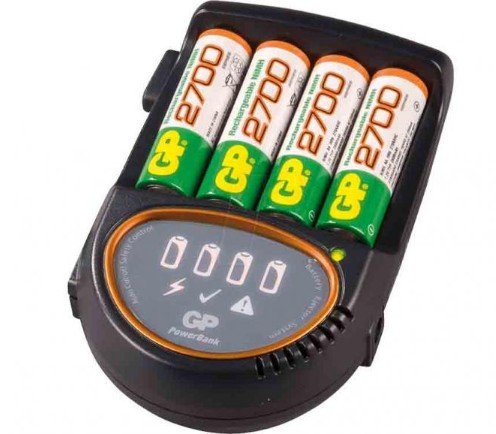
Вариант №3: Отворете батерията и заредете батериите.
Този тип зареждане на батерия без лаптоп се свежда до факта, че трябва да разглобите батерията, да запоите източниците на ток, обикновено това 186506 батерии от 3,6 волта. Заредете ги със стандартно зарядно устройство за стена, предназначено специално за тези батерии.
Вариант №4. Използване на захранване
Този метод се счита за най-радикалния. За да започнете, ще ви трябват следните инструменти:
- Мултиметърът е устройство за измерване на напрежение, ток, съпротивление и др.
- Захранващ адаптер. Неговото напрежение трябва да е по-високо от това на батерията.
- Чифт медни жици.
- Поялник.
- Изолационна лента.
Основен алгоритъм на действията:
- Извадете батерията и проверете контактите. Може да забележите 4-7 маркировки. В редки случаи е показано полярност.
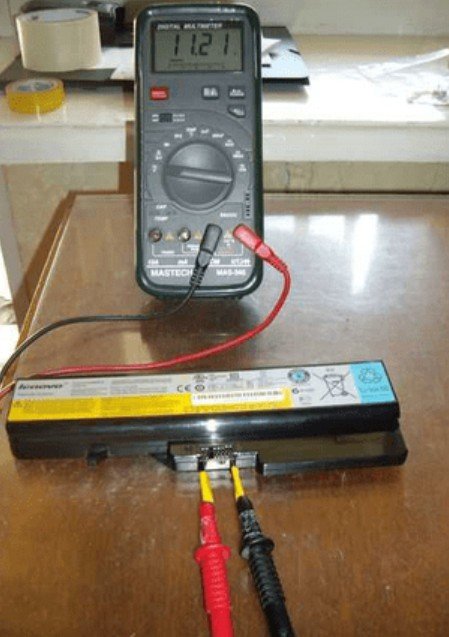
- Ако след проверка не откриете къде са положителният и отрицателният полюс, използвайте мултицет, за да ги определите.

- Понякога контактите са защитени с пластмаса, което предотвратява достигането на сондите на мултицета до тях. За да разрешите това, ще трябва да вземете кламери и да ги прикрепите към контактите на батерията.
- Свържете проводниците към кламерите.
- За да ги притиснете здраво, използвайте електрическа лента.
- Използвайте мултицет, за да проверите дали има напрежение върху тях.
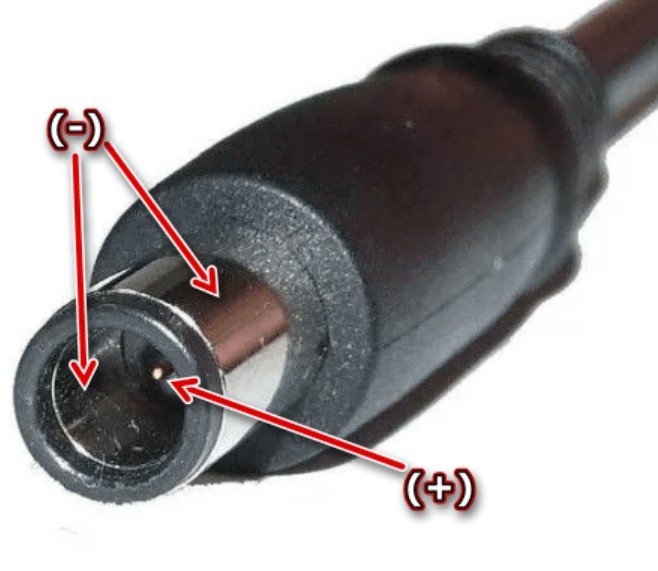
- Сега трябва да определите положителния извод на адаптерния щепсел. Това може да се направи и с помощта на цифров тестер.

- След като полярността е 100% правилна, свържете захранването към контакта и започнете зареждането. Зареждането обикновено отнема 3-5 часа.
Слънчева батерия за лаптоп
По-долу са представени видеоклипове за захранване на лаптоп със слънчева енергия.
Как да поправя грешка 601 на лаптоп HP без да сменям батерията?
Подобна грешка възниква при включване на компютър HP. Грешка 601 възниква, защото операционната система е открила несъответствие между капацитета на батерията и заявения капацитет. капацитетпроизводител.
По същество капацитетът е количеството енергия, съхранено в батерията. С течение на времето той намалява и това се нарича износване.
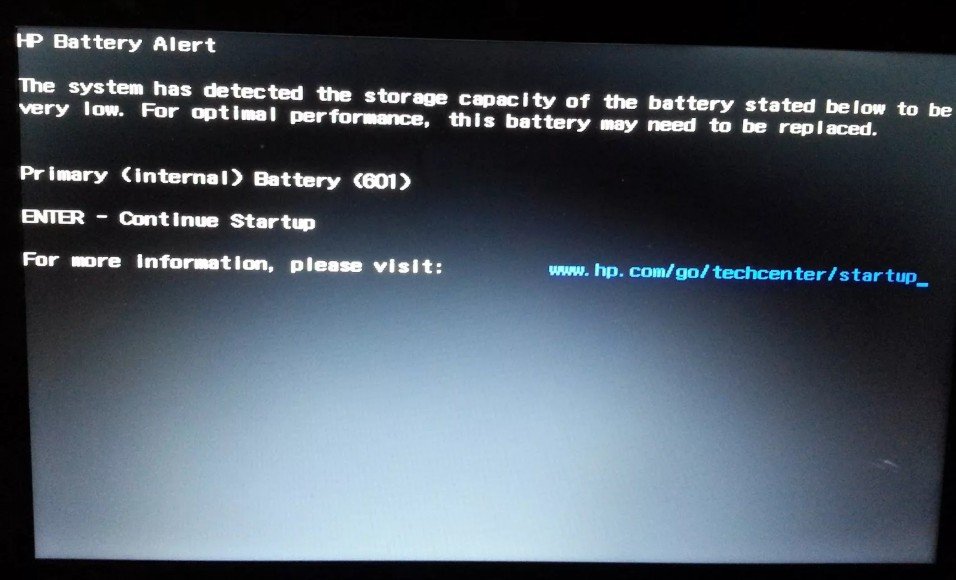
Грешка 601 показва, че батерията е износена и е време да я смените. Можете да го проверите с помощта на приложението HP Support Assistant.
За да се отстрани тази неизправност Без да сменяте батерията, опитайте да извадите батерията тип „копче“ от дънната платка за 10 минути. След това я поставете отново и стартирайте компютъра.
Допълнителна батерия за лаптоп
Някои хора обмислят да си осигурят резервно захранване за лаптопа си. Това е чудесен начин да удължат живота на батерията.
Например, някой може да работи онлайн и да иска да намери малко уединение, да отиде в кафене или в гора. Но дори прости задачи като писане на текст, редактиране на изображения и сърфиране в интернет консумират много енергия. Типичното зареждане на батерията издържа само 2-3 часа.
В този случай, допълнителна батерия може да се окаже спасение и вероятно ще ви трябват две плюс тази, която вече е инсталирана в компютъра ви. Това веднага ще увеличи живота на батерията ви до 8-9 часа, което е достатъчно за типичен работен ден! Този допълнителен живот на батерията обаче ще ви струва около 6000 рубли. Всичко обаче зависи от вида на компютъра, който имате.
Как да разбера капацитета на батерията на лаптоп?
Този параметър е написан на корпуса на батерията, или по-точно, на етикета. Измерва се в милиампери на час и може да изглежда като 4400 mAh. Можете също да проверите капацитетс помощта на професионален тестер.
Можете да разберете тази характеристика и като инсталирате програмата Battery Car.
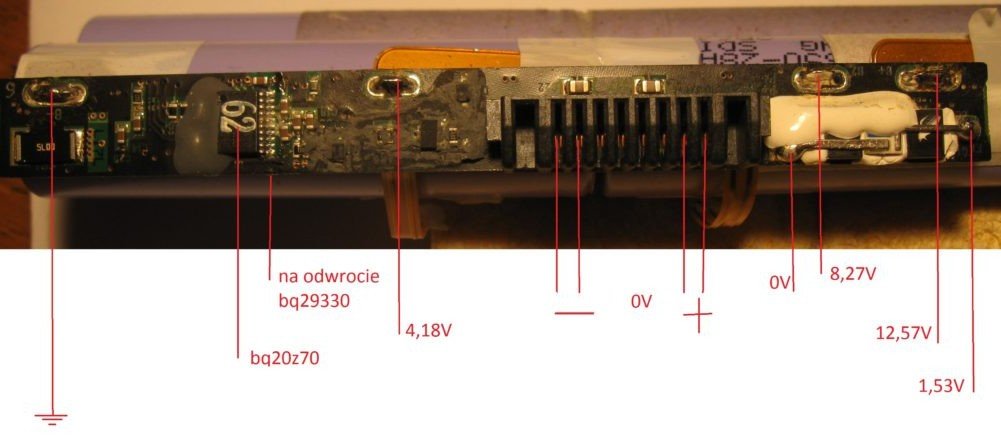
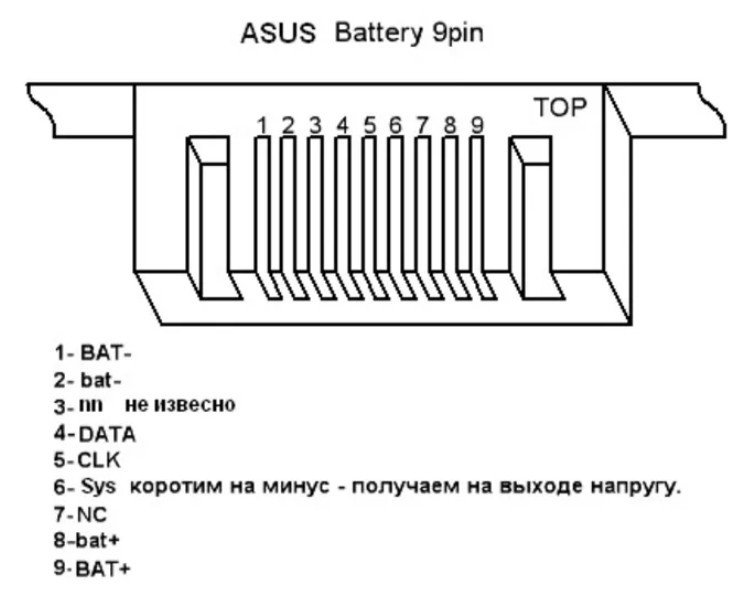
Диаграма на конектора за батерията на лаптопа
Можете да разберете от снимките по-долу полярностНо най-добре е да тествате всичко с тестер, тъй като конекторът на вашата батерия може да се различава от диаграмите по-долу.
И така, току-що научихте много за батериите за лаптопи! Надяваме се, че тази информация ще ви помогне да решите всички проблеми, които може да имате.